
Apple Wallet y Atajos en iOS
Solo funciona en iOS (iPhone). No hay equivalente en Android ni en la web.
Chapi Finanzas expone la acción Agregar movimiento desde Wallet en la app Atajos. Puedes enlazarla a notificaciones de compra o a un pago con Apple Pay para registrar el gasto sin conectar tu banco. El backend clasifica el movimiento con IA (reglas del hogar, palabras clave y el agente Wallet / Atajos).
Requisitos
- iPhone con Atajos. El disparador Notificación requiere un iOS reciente; el de tarjeta tocada (Apple Pay) está disponible desde versiones anteriores.
- App Chapi Finanzas instalada (com.chapilabs.finance) con sesión iniciada.
- Notificaciones de compra activas en Apple Wallet o en la app de tu banco (depende del emisor), y/o tarjetas en Wallet para Apple Pay.
Automatización recomendada
En iPhone puedes instalar la automatización recomendada (notificación de Wallet, tarjeta tocada con Apple Pay y la acción Agregar movimiento desde Wallet de Chapi Finanzas) desde iCloud. Abre el enlace en el teléfono y confirma en Atajos.
Añadir atajo desde iCloudSi prefieres armarla tú mismo, sigue estos pasos:
1Abre Atajos → Automatización → Nueva automatización.
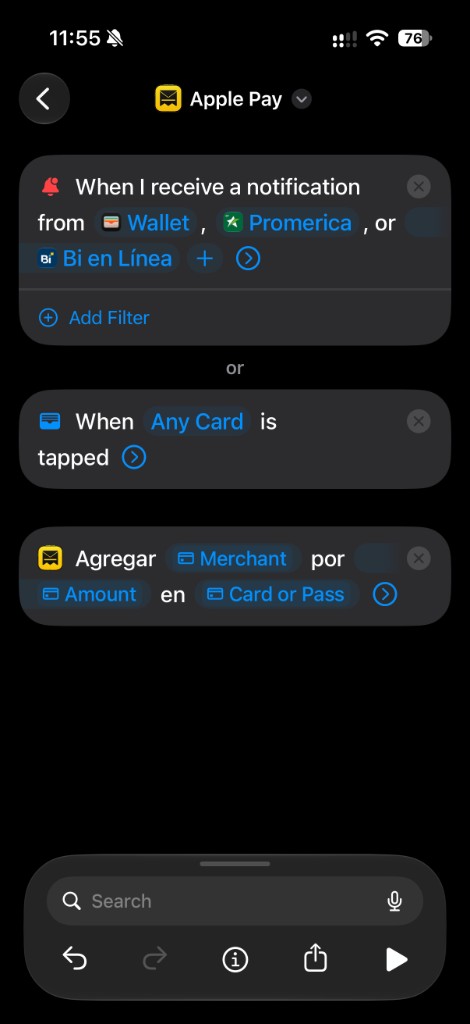
2Agrega el disparador Notificación y elige apps como Wallet. Si tu banco avisa compras por su propia app (por ejemplo Promerica o Bi en Línea), añádelas también.
3Opcional: agrega o → disparador de tarjeta tocada → Cualquier tarjeta (Apple Pay). Así capturas el pago aunque no llegue notificación.
4Activa Ejecutar de inmediato y, si aparece, permite ejecución con el teléfono bloqueado.
5Agrega la acción Agregar movimiento desde Wallet de Chapi Finanzas. En Atajos se ve como «Agregar Merchant por Amount en Card or Pass» (o «comercio / monto / tarjeta»).
6Toca cada variable azul y elige Seleccionar variable → Atajo de entrada: Comercio ← Merchant; Monto ← Amount; Tarjeta o cuenta ← Card or Pass. Con tarjeta tocada (Apple Pay), esas variables suelen rellenarse solas. En notificaciones de banco, a veces hay que mapear Título / Subtítulo / Cuerpo de la notificación en lugar de Merchant / Amount / Card or Pass.
7Guarda. El resultado debería verse así:
 Copiar atajo
Mismo enlace de iCloud: un toque en iPhone para añadir esta automatización.
Notificaciones de banco (IA)
Para apps bancarias (no solo Wallet), Chapi Finanzas expone Agregar movimiento desde notificación. En la automatización, usa el disparador Notificación y mapea cada variable del atajo al campo del disparador: Título, Subtítulo, Cuerpo, App, Fecha y Remitente cuando aplique.
El servidor usa IA para inferir monto, comercio y pista de cuenta desde ese texto, empareja una cuenta del hogar y luego clasifica categoría y tipo. La acción Agregar movimiento desde Wallet (Apple Pay) sigue disponible con Comercio, Monto y Tarjeta o cuenta.
Probar en el editor de Atajos
En la automatización o en un atajo manual, toca Reproducir (Play) en la acción Agregar movimiento desde Wallet o Agregar movimiento desde notificación. Chapi Finanzas debe abrirse al frente, con o sin variables rellenadas. Si no pasa nada, confirma que la app está instalada, actualizada y que la automatización tiene Ejecutar de inmediato.
Qué pasa después
Al pagar o al recibir la notificación, Atajos abre Chapi Finanzas un momento. El servidor crea el movimiento, intenta emparejar la tarjeta con una cuenta del hogar y lo clasifica con IA. Si falta el monto o no hay cuenta que coincida, se abre el formulario para completar a mano.
Limitaciones
- No es vinculación bancaria ni lectura directa del ledger de Apple Pay.
- Algunos bancos no envían monto o comercio en la notificación; la automatización debe usar Ejecutar de inmediato para que Chapi Finanzas se abra al dispararse.
- Si Merchant, Amount o Card or Pass llegan vacíos, la app igual abre el formulario de nuevo movimiento para completar a mano.
- En betas de iOS los campos pueden llegar vacíos; la app abre el formulario para completar.
- Para conciliación completa sigue subiendo estados de cuenta en Chapi Finanzas.
Guía en la app
En la app móvil ve a Más → Apple Wallet y Atajos para ver un resumen de estos pasos en el teléfono.